

Интеграция позволяет отправлять письма из системы управления отелем Ecvi через Haskimail. Так письма гостям лучше доходят до папки «Входящие».
Как подключить Haskimail
- Зарегистрируйтесь в Haskimail и настройте аккаунт по инструкции «Начало работы с Haskimail»: подтвердите домен и пройдите модерацию.
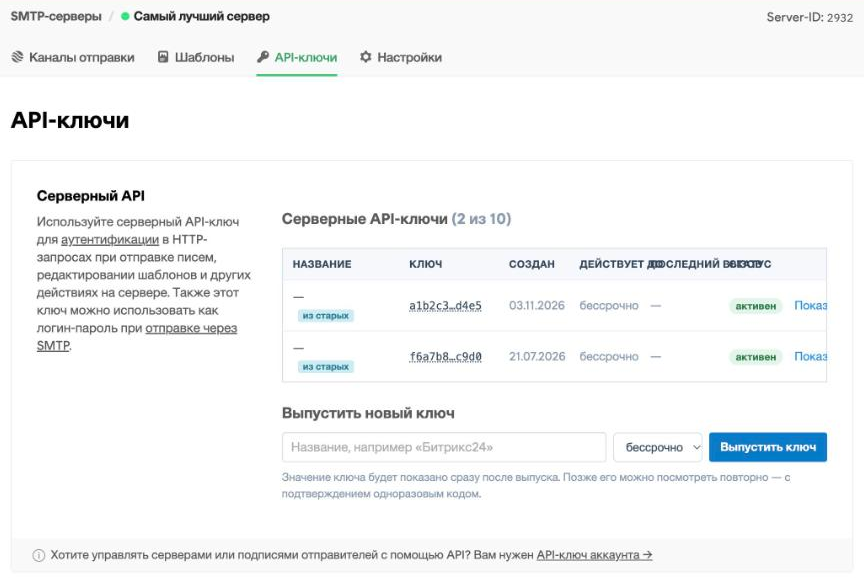
- В личном кабинете Haskimail откройте SMTP-серверы, выберите сервер и перейдите на вкладку API-ключи.
- В блоке Выпустить новый ключ введите название, например «Ecvi», выберите срок действия и нажмите Выпустить ключ. Скопируйте значение — оно показывается сразу после выпуска.
- Вставьте ключ в Ecvi: Администрирование → Разное → Стыковки → Email-рассылки.

Если срок действия ключа закончится или ключ отзовут, Ecvi перестанет отправлять письма. Как заменить ключ — в статье «Как сменить серверный API-ключ».
Список рассылок
Рассылки настраиваются в Ecvi в разделе Клиенты → Рассылки. Раздел недоступен на тарифе Ecvi Light — нужен тариф Optimum или выше.

Чтобы создать рассылку, нажмите кнопку в правом верхнем углу. Чтобы изменить или удалить рассылку, нажмите на значок справа в её строке.
В таблице два столбца: название рассылки и статус «Активна». Письма отправляются только по активным рассылкам, неактивные просто хранятся в системе.
Настройки рассылки
При создании или изменении рассылки открывается окно «Настройка e-mail рассылки».

На вкладке Настройка рассылки заполните поля:
- Имя рассылки — видно только вам, гости его не увидят.
- Тема рассылки — тема письма, которое получит гость.
- Активность — письма отправляются только по активным рассылкам.
- Периодичность — как часто запускать рассылку: однократно, каждый день, неделю, месяц или год.
- Дата начала рассылки — дата и время первого запуска. Повторится ли рассылка и как часто, зависит от периодичности.

Правила: кому и когда отправлять
На вкладке Правила задаются получатели и момент отправки. Сначала выберите условие по датам — от него зависят остальные поля.
- Динамическая дата — за сколько-то дней до или после даты заезда, выезда, бронирования, оплаты или дня рождения гостя. Дата бронирования — день создания брони в системе, дата оплаты — день первого платежа по счёту. С этим условием ставьте периодичность «день»: условие «до заезда 3 дня» выполняется для каждой брони только в один день, и при более редком запуске часть гостей будет пропущена.
- Интервал дат — дата заезда, выезда, бронирования, оплаты или день рождения попадает в заданный интервал. Здесь подходит и периодичность «однократно» или «год». Например, поздравлять январских именинников можно раз в год. Для дней рождения система смотрит только на день и месяц, без года, поэтому с периодичностью «год» рассылка повторится через год. Для других дат год учитывается — так можно, например, отправить спецпредложение всем, кто заезжал прошлым летом.
- Без условия по дате — даты не учитываются. Подходит, например, для письма всем VIP-гостям или гостям из определённой страны.
Дополнительно можно ограничить получателей:
- Пол — например, «женский» для поздравления с 8 Марта.
- Страны — «Для всех стран», «Для страны» или «Не для страны». Так можно отправлять письма на русском гостям из России, а на английском — всем остальным отдельной рассылкой.
- Сегмент — только гостям из бронирований с указанным сегментом, например «Командировочные».
- VIP — если флажок установлен, письмо получат только VIP-гости.

Шаблон письма
На вкладке Шаблон создаётся текст письма. Панель кнопок помогает оформить письмо как веб-страницу. Для сложной вёрстки пригодится знание HTML, но простое письмо можно собрать и без него.
В текст можно вставлять переменные: в готовом письме они заменятся на ФИО гостя, номер комнаты, даты заезда и другие данные. Список переменных — на вкладке Переменные.

Вставляйте переменные точно в том виде, как они приведены в списке, — в двойных фигурных скобках. Проще всего копировать их со вкладки Переменные без изменений.
Отписка от рассылки
Ссылку отписки добавлять в письмо не нужно: Ecvi сам добавит в конец каждого письма предложение отписаться. Гость, который перейдёт по ссылке, увидит, что его адрес удалён из рассылки. В карточке гостя в разделе Клиенты → Гости при этом появится флажок Без рассылок. Его можно поставить или снять вручную.