

Отслеживание ссылок показывает, по каким ссылкам в ваших письмах переходят получатели. Включить его можно после того, как аккаунт пройдёт модерацию, — для всего сервера или для отдельного письма.
Обзор
Когда отслеживание включено, Haskimail находит ссылки в HTML-версии, текстовой версии или в обеих — в зависимости от настроек — и заменяет их на ссылки через домен отслеживания Haskimail или через ваш собственный поддомен, если он настроен (см. ниже). Когда получатель переходит по ссылке, мы сохраняем данные о клике и сразу перенаправляем его на исходный адрес. Сохраняются:
- IP
- User-Agent
- ID ссылки
- Временная метка
Просмотр деталей отслеживания ссылок
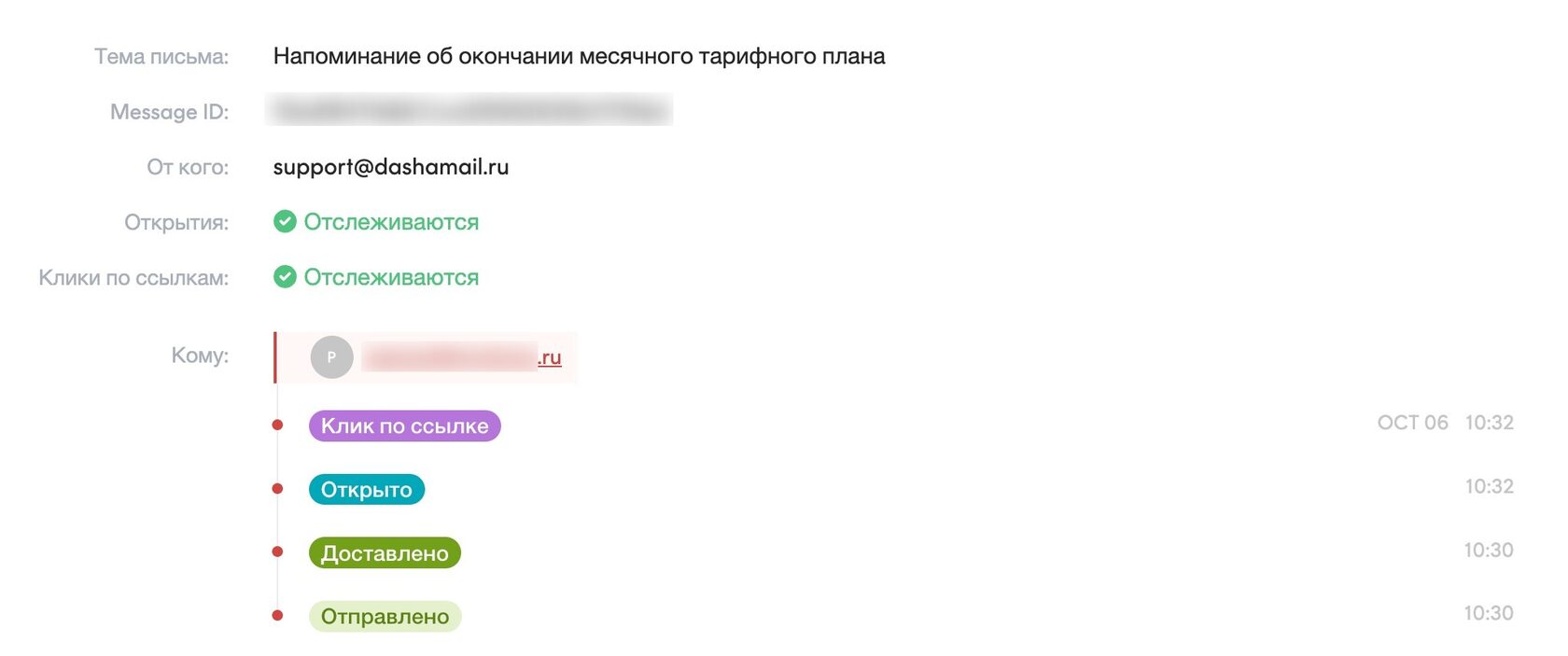
Успешно отслеживаемые ссылки будут отображаться в логе активности канала отправки и выглядеть так:


Если открыть письмо для более подробной информации, можно увидеть данные о клике:
Свой домен отслеживания
По умолчанию ссылки в письмах ведут через домен отслеживания Haskimail. Чтобы в ссылках был ваш домен, настройте свой поддомен отслеживания:
- Откройте раздел Домены и отправители и нажмите DNS настройки у нужного домена.
- В блоке Кастомный домен трекинга укажите поддомен этого домена, например
track.example.ru. - Нажмите Включить трекинг.
- Добавьте в DNS домена CNAME-запись, которая ведёт с этого поддомена на
haski.email, напримерtrack.example.ru → haski.email. Точное значение показано в том же блоке.

Свой поддомен отслеживания улучшает доставляемость и узнаваемость: получатели видят в ссылках ваш домен, а не домен сервиса.
Форматирование ссылок
Не используйте сам адрес ссылки как её текст. Если текст ссылки выглядит как один адрес, а ведёт она через сервер отслеживания, почтовые сервисы, например Gmail и Mail.ru, могут принять письмо за фишинг.
Неправильно:
<a href="http://example.com">http://example.com</a>
Правильно:
<a href="http://example.com">Посетите наш сайт</a>