

Чтобы отправлять письма из своего приложения через Haskimail, пройдите шесть шагов:
- Выберите способ отправки: API или SMTP.
- Подтвердите адреса или домены, с которых будете отправлять письма.
- Настройте каналы отправки для разных типов писем.
- Отправьте тестовое письмо.
- Подключите Haskimail к приложению.
- Подключите вебхуки и шаблоны.
Шаг 1. Выберите API или SMTP
Отправлять письма можно обоими способами. Выбор зависит от того, сколько вы готовы менять в коде приложения.
| Способ | Плюсы | Минусы |
|---|---|---|
| API | Доступны все возможности Haskimail. В ответе приходят ID письма и коды ошибок. Есть официальные библиотеки для популярных языков | Нужно дорабатывать код приложения и обновлять его при изменениях в API |
| SMTP | Почти не нужно менять код: достаточно поменять настройки почты в приложении. Легко перейти с другого сервиса | Недоступны пакетная отправка, шаблоны и подробные коды ошибок |
Шаг 2. Подтвердите адреса для отправки
После регистрации в аккаунте автоматически появится первый сервер. Серверы помогают разделять отправку по проектам, клиентам или окружениям — как папки на компьютере. У каждого сервера свои API-ключи и свои настройки отслеживания открытий и ссылок.
Внутри сервера письма разделяются по каналам отправки. Транзакционные каналы — для персональных писем, которые уходят в ответ на действия пользователя: приветствие, сброс пароля, чек. Маркетинговые — для массовых писем: анонсов, новостей, рассылок.
Отправлять письма можно с подтверждённого адреса или с любого адреса подтверждённого домена. Так Haskimail убеждается, что почтовые ящики принадлежат вам: это защищает от спама и помогает сохранять хорошую репутацию у почтовых сервисов. Количество адресов и доменов не ограничено.
Подтверждение адреса отправителя
Сразу после регистрации кабинет предложит добавить адрес отправителя. Позже новые адреса можно добавить в разделе Домены и отправители.
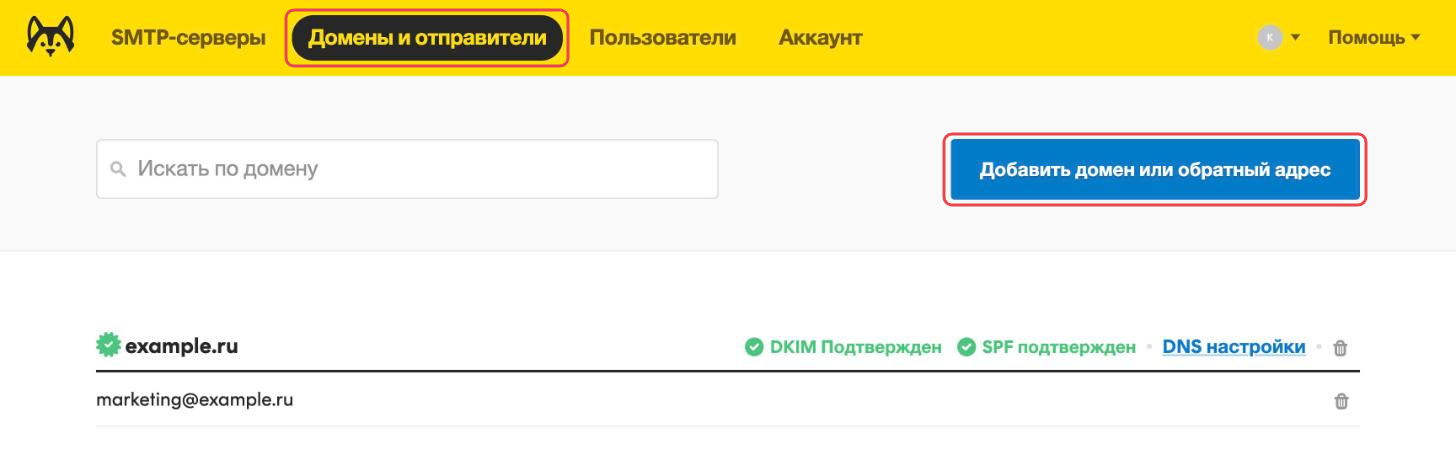
Нажмите Подтвердить обратный адрес и укажите адрес, который будет стоять в поле «От кого». На него придёт письмо со ссылкой для подтверждения.
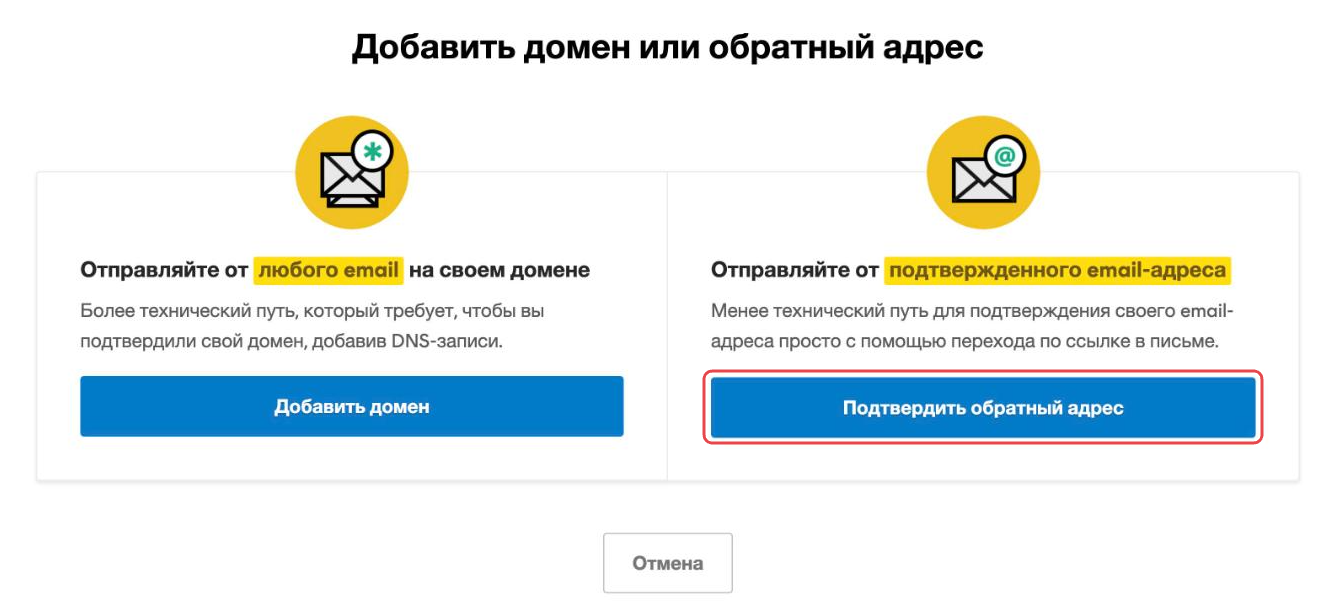
Подтверждение домена
После подтверждения домена можно отправлять письма с любого адреса на нём. Например, после подтверждения example.ru можно отправлять письма с someone@example.ru.
- Откройте раздел Домены и отправители.
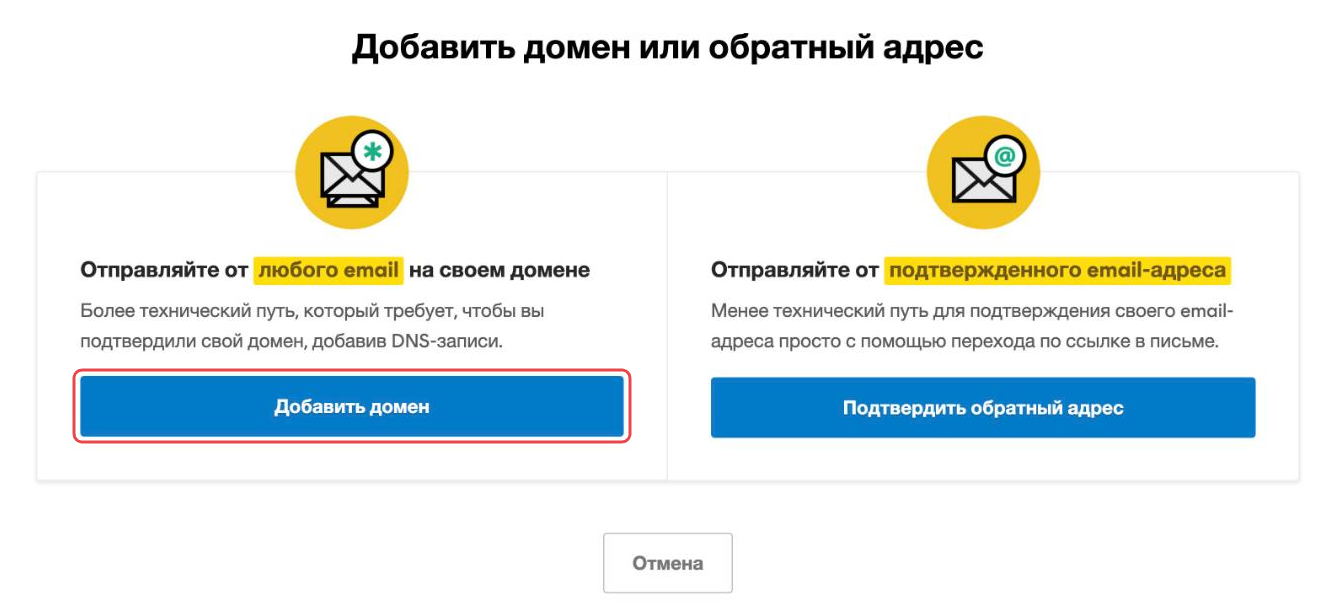
- Нажмите Добавить домен и введите домен.
- Скопируйте DKIM- и SPF-записи и добавьте их в DNS домена. Подробнее — в статье «Как подтвердить домен».
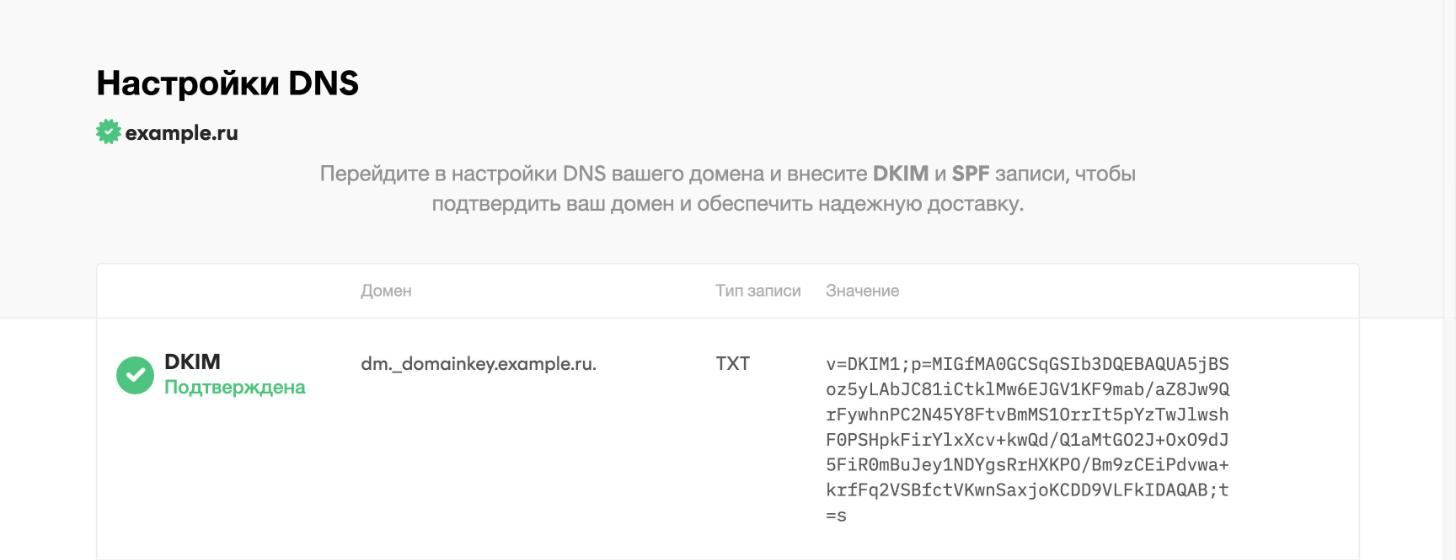
- Дождитесь подтверждения. Изменения в DNS вступают в силу до 48 часов, но обычно быстрее.
Шаг 3. Настройте каналы отправки
Создайте отдельный канал для каждого типа писем. Тогда статистика и уведомления по каждому типу будут видны отдельно.
Это помогает и с отписками. Если получатель отпишется от канала с новостями, он продолжит получать важные письма из другого канала, например об изменении условий использования.
Массовые рассылки лучше отправлять с поддомена, а транзакционные письма — с основного домена. Так советуют крупные почтовые сервисы, в том числе Mail.ru: репутация рассылок не будет влиять на доставку важных транзакционных писем.
В API канал указывается параметром MessageStream, в SMTP — реквизитами канала. Подробнее — в статье «Каналы отправки: создание, отправка, архивация».
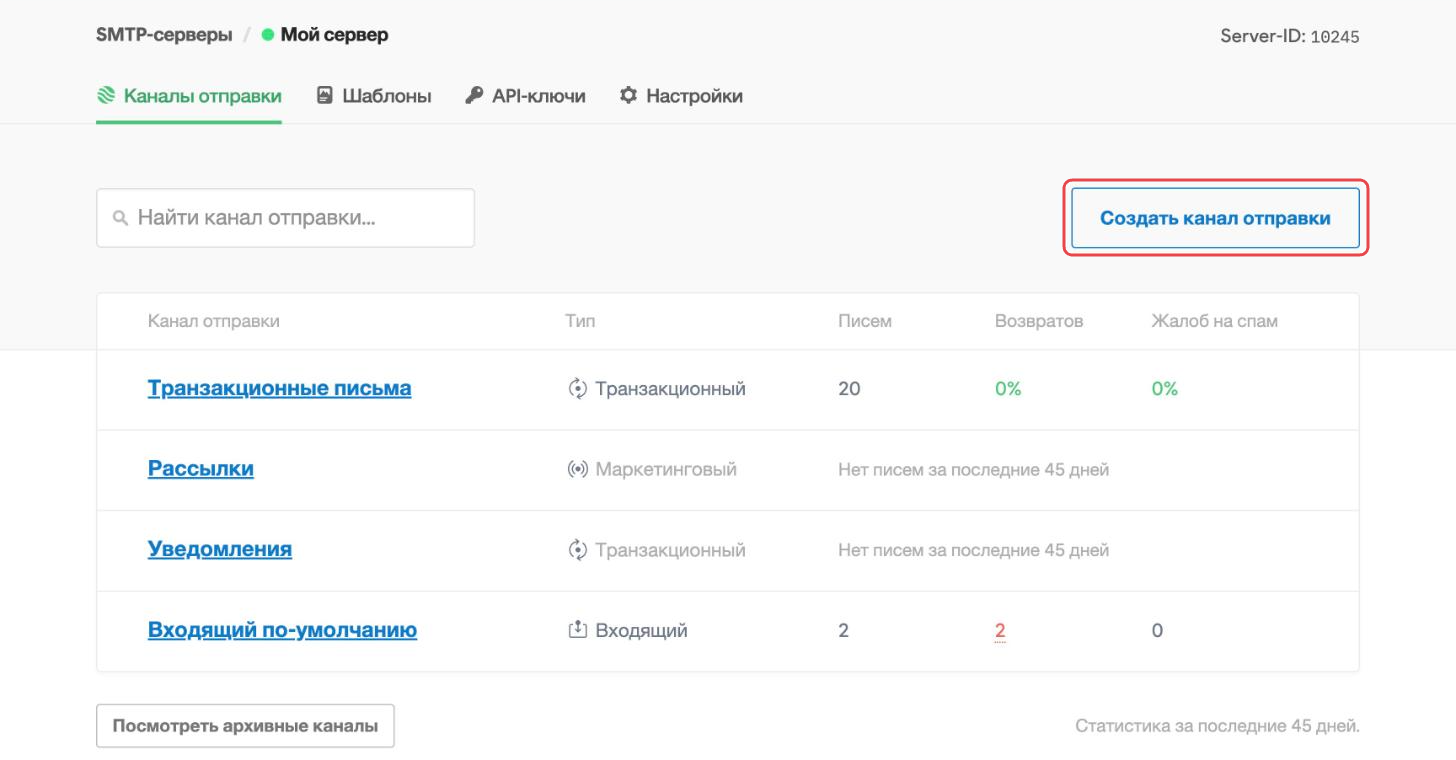
Шаг 4. Отправьте тестовое письмо
Когда адрес или домен подтверждён, отправьте тестовое письмо. Пока аккаунт на модерации, отправлять можно только на адреса подтверждённых доменов.
Письмо можно отправить из Postman или другого HTTP-клиента или командой cURL в терминале. Серверный API-ключ выпускается на вкладке API-ключи сервера — подробнее в статье «Как сменить серверный API-ключ».
curl "https://api.haskimail.ru/email" \
  -X POST \
  -H "Accept: application/json" \
  -H "Content-Type: application/json" \
  -H "X-Haskimail-Server-Token: ваш_ключ_сервера" \
  -d '{
    "From": "sender@example.com",
    "To": "receiver@example.com",
    "Subject": "Haskimail test",
    "TextBody": "Hello dear Haskimail user.",
    "HtmlBody": "<html><body><strong>Hello</strong> dear Haskimail user.</body></html>"
}'
Шаг 5. Подключите Haskimail к приложению
Подробные инструкции — в документации для разработчиков: отправка через API и отправка через SMTP. Готовый код для популярных языков — в статье «Официальные библиотеки».
Шаг 6. Подключите вебхуки и шаблоны
Вебхуки
Haskimail отправляет вебхуки о доставке, открытиях, кликах, возвратах, жалобах на спам и изменениях подписки. Вебхук — это HTTP POST-запрос с JSON на адрес, который вы указали в настройках канала отправки. Так приложение узнаёт о событиях сразу, без лишних запросов к API.
С помощью вебхуков можно:
- узнавать, что письмо доставлено или открыто;
- получать данные о кликах по ссылкам;
- сразу узнавать о возвратах и жалобах на спам.
Вебхуки всех событий приходят в одном формате. Например, так выглядит уведомление о доставке:
{
  "event": "delivered",
  "recipient": "ivan@example.com",
  "email": "ivan@example.com",
  "message_id": "a41d7c9e2b6f4e0d8c3b5a1f9e7d2c60",
  "code": "",
  "description": "",
  "error": "",
  "bounce_category": "",
  "user_id": "48213",
  "campaign_id": "orders",
  "member_id": "0",
  "event_time": "2026-10-07 14:30:15",
  "event_time_utc": "2026-10-07 11:30:15",
  "secret": "5f2b0c1d9a7e4c3b8d6f1a2e3c4b5d6e",
  "custom_vars": "{\"order_id\":\"1042\"}",
  "server_id": 11834,
  "stream_id": "2081"
}
Поле event показывает тип события: delivered — доставка, opened — открытие, clicked — клик, bounced — возврат, complained — жалоба на спам, subscriptionchange — изменение подписки. По полю message_id событие легко связать с отправленным письмом. У возвратов дополнительно заполнены поля code, error и bounce_category с причиной недоставки.
Событие доставки означает, что письмо принял почтовый сервер получателя. Попало ли оно во «Входящие» или в спам, по нему узнать нельзя.
Подробнее — в разделе «Вебхуки» и в документации.
Шаблоны
Шаблоны позволяют хранить вёрстку писем в Haskimail, а из приложения передавать только данные. Подробнее — в статье «Использование шаблонов в Haskimail».