Приложение Haskimail для inSales автоматически отправляет письма через Haskimail по событиям интернет-магазина на платформе inSales.
Интеграция позволяет:
-
подключить магазин inSales к аккаунту Haskimail с помощью API-токена;
-
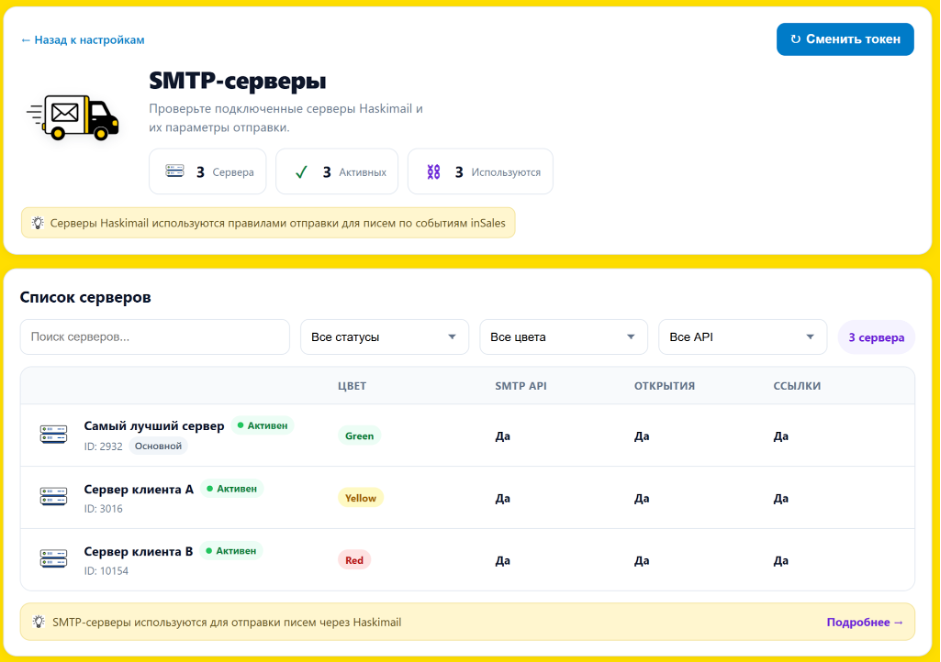
просматривать SMTP-серверы Haskimail;
-
создавать правила отправки по схеме «событие → канал → шаблон → отправитель»;
-
настраивать теги шаблона на основе данных webhook;
-
просматривать письмо перед отправкой;
-
отправлять тестовые сообщения;
-
принимать webhook от inSales и автоматически отправлять письма;
-
просматривать журнал отправок в приложении.
Письма можно отправлять по следующим событиям:
-
создание заказа;
-
изменение заказа;
-
удаление заказа;
-
создание товара;
-
изменение товара;
-
создание клиента;
-
изменение клиента.
Чтобы настроить интеграцию, выполните следующие шаги.
Шаг 1. Установите приложение в inSales
-
Войдите в кабинет inSales с правами администратора.
-
Перейдите в раздел Расширения → Каталог расширений.
-
Найдите приложение Haskimail для inSales и нажмите Установить.
-
Дождитесь завершения установки.
-
Откройте Haskimail в списке установленных расширений.
Шаг 2. Подтвердите доступ приложения
-
При первом открытии приложения inSales предложит предоставить ему доступ к магазину.
-
Подтвердите доступ.
-
После успешной авторизации откроется интерфейс приложения Haskimail.
Шаг 3. Получите API-токен Haskimail
-
Перейдите в раздел Аккаунт → API-ключи личного кабинета Haskimail.
-
Создайте новый или скопируйте существующий API-токен аккаунта.
-
Если у вас ещё нет аккаунта Haskimail, зарегистрируйтесь бесплатно.
Не публикуйте API-токен и не передавайте его третьим лицам.
Шаг 4. Авторизуйтесь в приложении
-
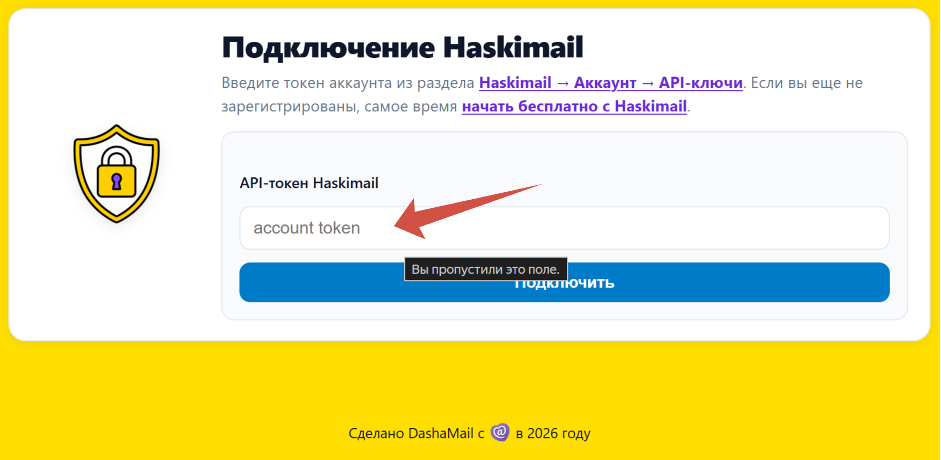
На странице Подключение Haskimail вставьте токен в поле API-токен Haskimail.
-
Нажмите Подключить.
-
После успешной авторизации откроется раздел SMTP со списком доступных серверов.
Шаг 5. Создайте правило отправки
-
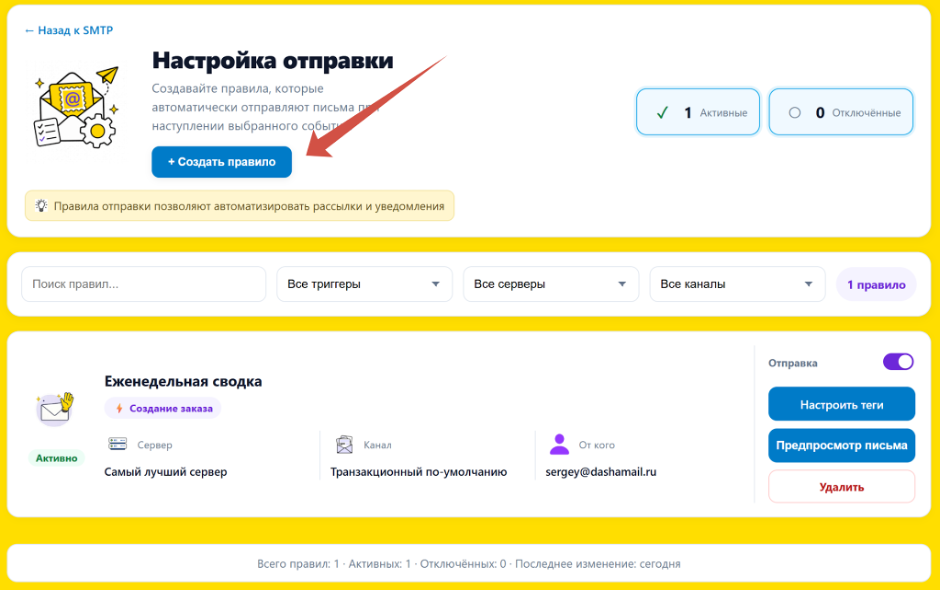
Перейдите в раздел Отправки → Настройка отправки.
-
Нажмите + Создать правило.
-
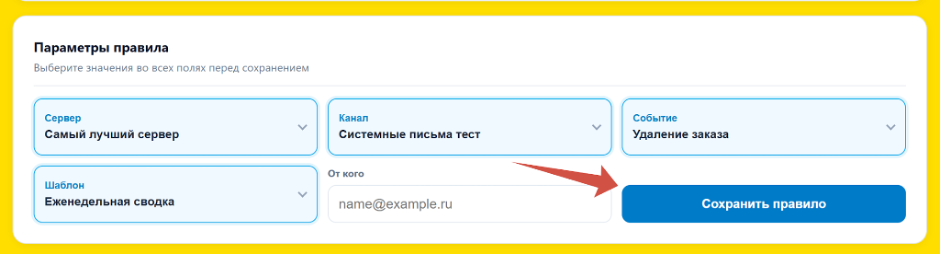
Заполните параметры правила:
-
Сервер — SMTP-сервер Haskimail;
-
Канал — канал отправки (Message Stream);
-
Событие — webhook-событие inSales, например «Создание заказа»;
-
Шаблон — шаблон письма, созданный в Haskimail;
-
От кого — адрес отправителя.
-
-
Нажмите Сохранить правило.
-
Созданное правило появится в общем списке. Его можно включить или отключить с помощью переключателя Отправка.
Шаг 6. Настройте теги шаблона
Чтобы в письмо автоматически подставлялись данные из inSales, например email клиента или номер заказа, настройте соответствие тегов.
-
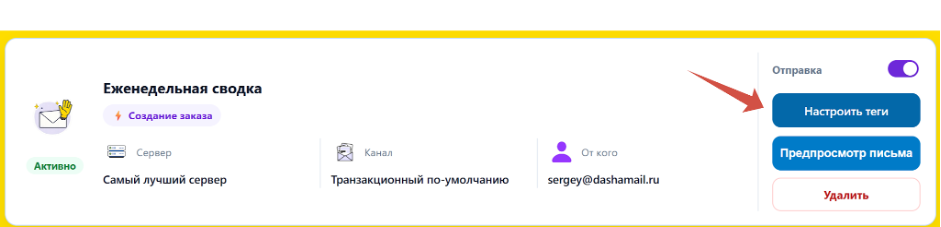
В карточке правила нажмите Настроить теги. Если соответствия ещё не сохранены, кнопка может называться Теги не заданы.
-
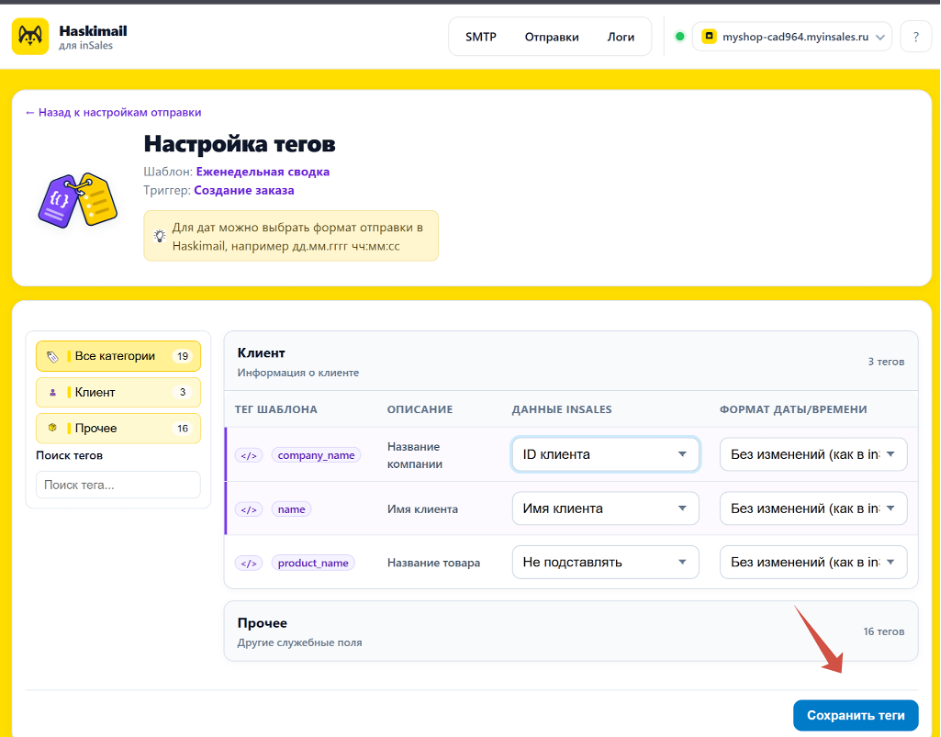
Для каждого тега шаблона выберите соответствующее поле webhook, например email клиента или ID заказа.
-
Для значений даты при необходимости выберите формат, например дд.мм.гггг.
-
Нажмите Сохранить.
Шаг 7. Проверьте письмо
-
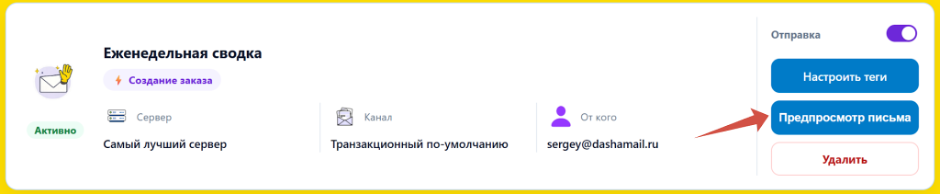
В карточке правила нажмите Предпросмотр письма.
-
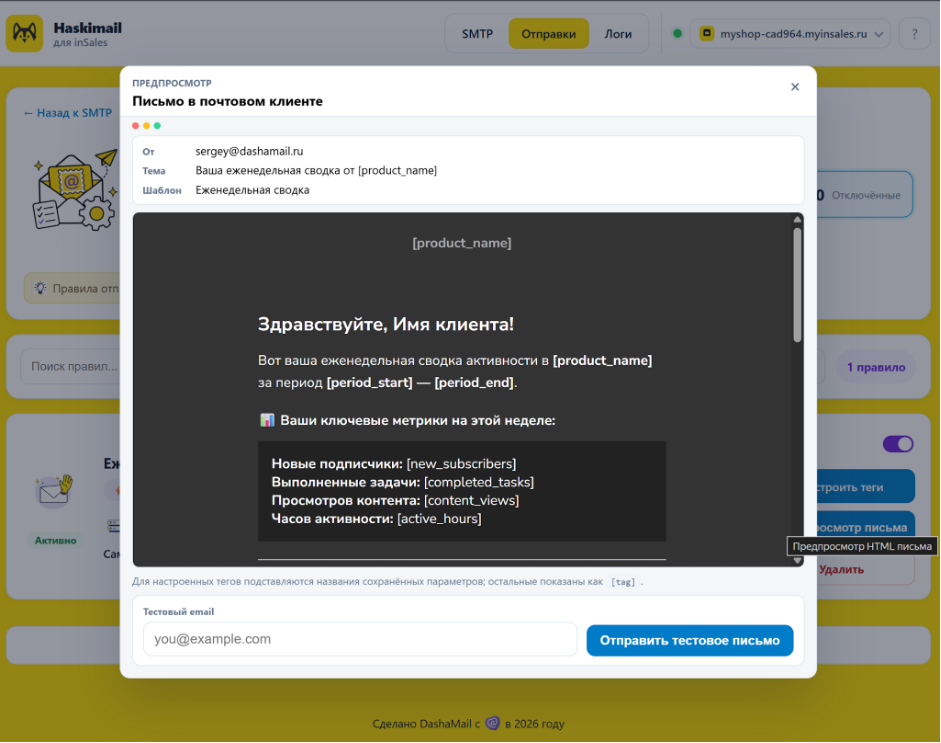
Проверьте тему и содержимое письма.
-
Для настроенных тегов будут показаны названия сохранённых параметров.
-
Ненастроенные теги будут отображаться в формате [tag].
-
-
Введите тестовый email в нижней части окна.
-
Нажмите Отправить тестовое письмо.
-
Проверьте полученное письмо.
-
Закройте окно предпросмотра с помощью кнопки × или нажатием на затемнённую область.
Шаг 8. Проверьте журнал отправок
-
Перейдите в раздел Логи.
-
Проверьте статусы отправок, темы webhook и ответы API.
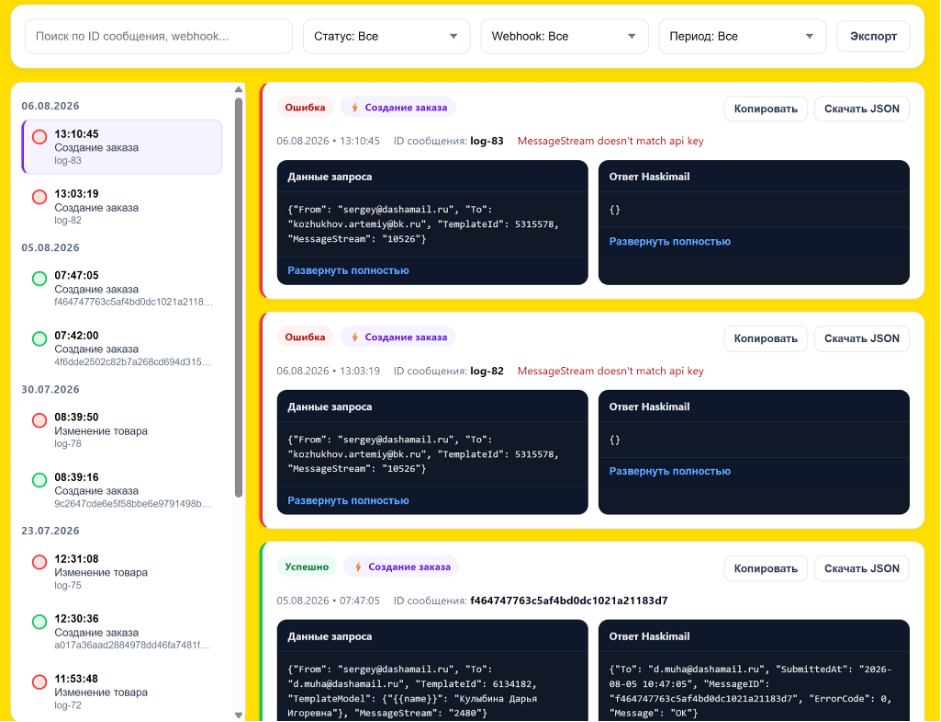
Более подробная информация доступна в личном кабинете Haskimail. Откройте настройки нужного канала отправки и перейдите в раздел Лог активности.
Шаг 9. Смените API-токен
Если необходимо подключить другой аккаунт или заменить токен:
-
Откройте раздел SMTP.
-
Нажмите Сменить токен.
-
Введите новый API-токен.
-
Повторно подключите аккаунт Haskimail.
Важно
-
Для работы приложения необходим аккаунт Haskimail с настроенным доменом отправителя и созданными шаблонами писем.
-
На одно webhook-событие рекомендуется создавать одно активное правило.
-
После сохранения правила приложение автоматически регистрирует соответствующий webhook в inSales.
-
Если тестовое письмо не отправляется, проверьте адрес отправителя, выбранный канал и журнал отправок.
-
Подробные данные об отправке также можно посмотреть в разделе Лог активности личного кабинета Haskimail.
После выполнения этих шагов Haskimail будет автоматически отправлять письма по выбранным событиям интернет-магазина inSales.