Подтверждение DKIM
-
Перейдите на страницу Домены и отправители:
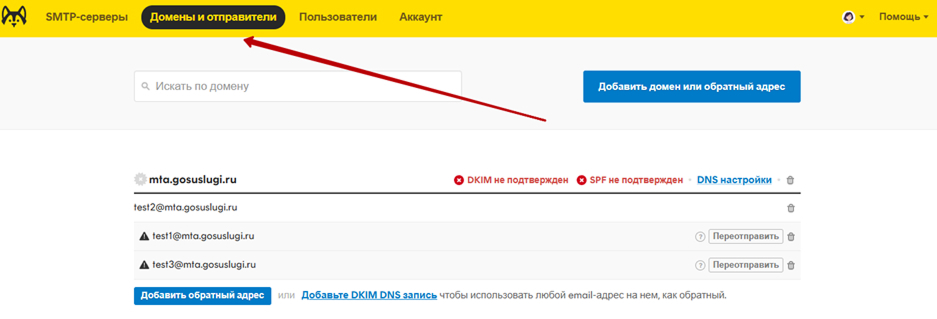
-
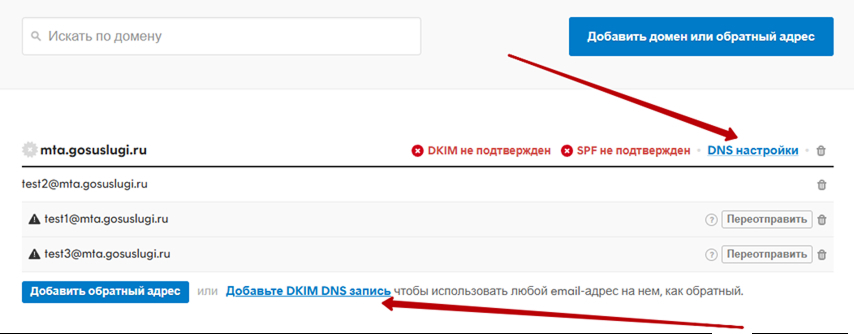
Найдите нужный домен и нажмите DNS Настройки или Добавьте DKIM DNS запись.
-
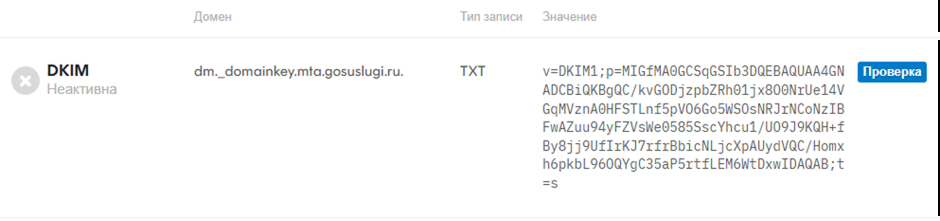
Вы увидите DKIM-запись, которую нужно добавить в DNS как TXT-запись:
-
Зайдите в панель управления у вашего хостинг-провайдера или DNS-сервиса.
-
Добавьте новую TXT-запись, используя имя домена (например, dm._domainkey…) и значение, указанное на странице настроек DNS.
-
После добавления записи DKIM будет считаться подтверждённым в Haskimail в течение 48 часов. Если подтверждение не произошло автоматически, можно вручную нажать кнопку Проверка.
-
После успешного подтверждения все письма, отправленные через Haskimail с этого домена, будут подписываться с использованием DKIM.
Подтверждена — теперь весь домен подтверждён по DKIM. Следующий шаг — настройка SPF-записи!

Подтверждение SPF-записи
SPF-запись — это специальная запись в DNS, которая показывает, какие почтовые серверы имеют право отправлять письма от имени вашего домена.
-
На той же странице настроек DNS, где вы настраивали DKIM, находятся значения для настройки SPF:

-
У вашего DNS-провайдера добавьте новую txt-запись со следующими значениями:
Имя хоста: например, dashamail.ru
Значение: будет указано справа (начинается с v=spf1)
-
После добавления записи SPF будет отображаться как подтверждённый в Haskimail в течение 48 часов. Если этого не произошло — нажмите кнопку Проверка вручную.
-
После подтверждения SPF-записи все письма, отправленные Haskimail от имени этого домена, будут проходить SPF-согласование.
Нужны инструкции для конкретного хостинга? Вот список популярных DNS-провайдеров, с которыми можно использовать Haskimail